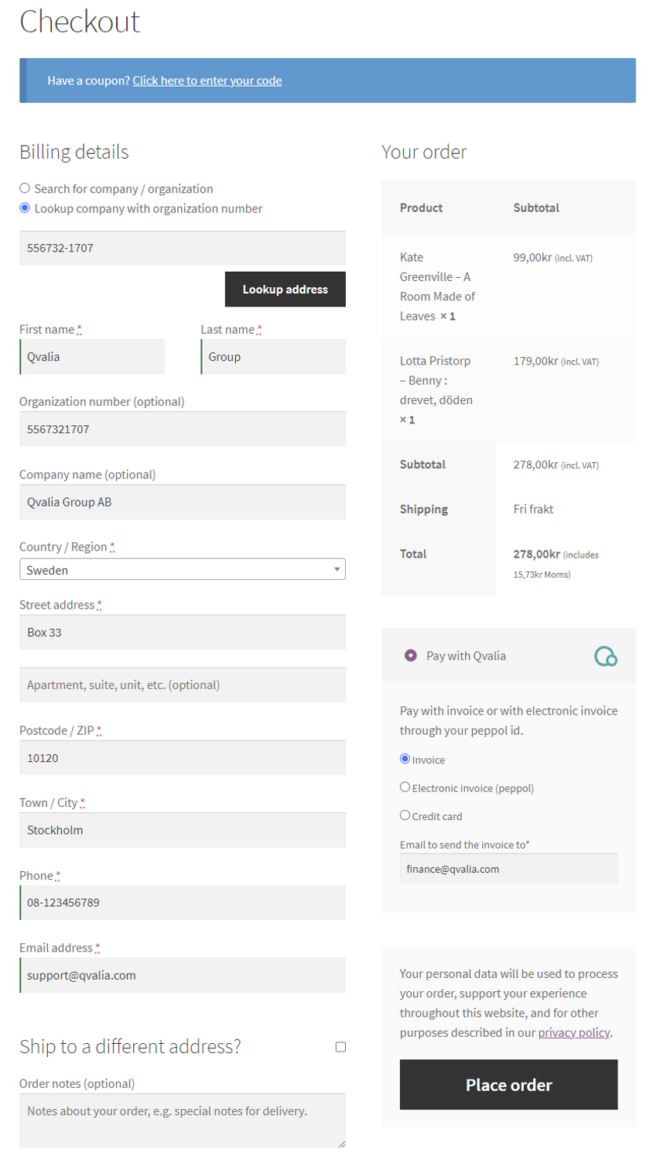
De Qvalia-betaalgateway toevoegen aan een WooCommerce-website
Vereisten:
- WordPress (versie 5.8 of hoger aanbevolen)
- WooCommerce 4.8 (of hoger)
- Qvalia-account met een abonnement met automatische incasso
- Bestand van de Qvalia-betalingsgateway-widget
Om de Qvalia-betalingsgateway in te schakelen, moet je je widget aanmaken op het Qvalia-platform onder Bedrijfsinstellingen > Apps > Widgets. Je hebt voor elke WooCommerce-website een aparte betalingsgateway-widget nodig. Volg deze instructies om de Qvalia-betalingsgateway op je WooCommerce-website te installeren:
1. Installeer de Qvalia Payment Gateway-plug-in in je WordPress-omgeving door het ZIP-archief naar de map met plug-ins te verplaatsen of door het te downloaden via WooCommerce-extensies.
2. Ga in het WordPress-beheerdersgedeelte (wp-admin) naar het gedeelte ‘Plug-ins’ en activeer de plug-in ‘WooCommerce Qvalia Payment Gateway’.

3. Ga naar „WooCommerce“ en „Instellingen“. Selecteer het tabblad „Betalingen“ en schakel Qvalia in de lijst in door de schakelaar naar „Aan“ te zetten. Klik vervolgens rechtsonder in de lijst op „Beheren“.
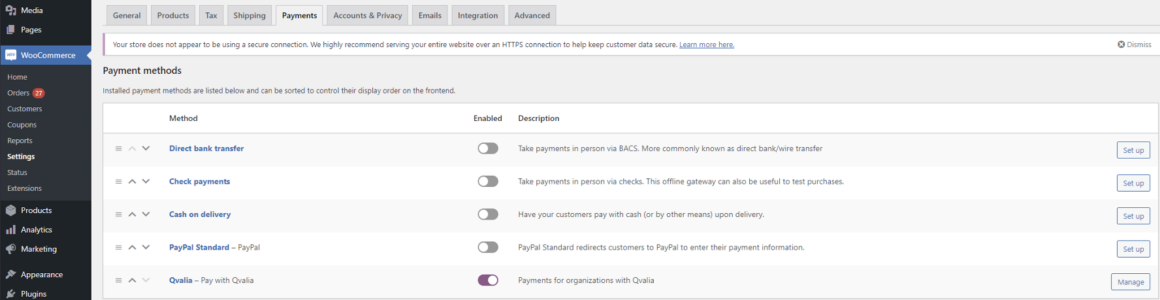
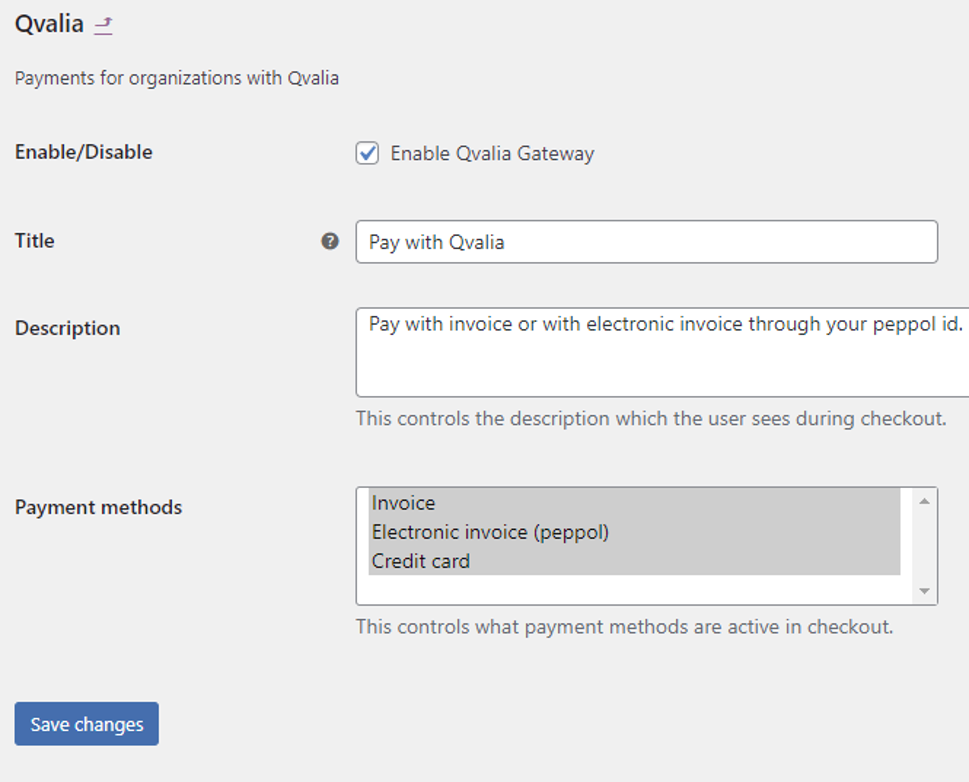
4. Je kunt de titel en beschrijving van de plug-in aanpassen; deze worden aan klanten getoond op je afrekenpagina.
5. Schakel de gewenste betaalopties in onder „Betaalmethoden“. Creditcardbetalingen worden verwerkt via Stripe .
6. Klik op ‘Wijzigingen opslaan’.
7. Ga naar „Instellingen“ en „Qvalia Gateway“ en kies welke Qvalia-omgeving je voor je website wilt inschakelen.
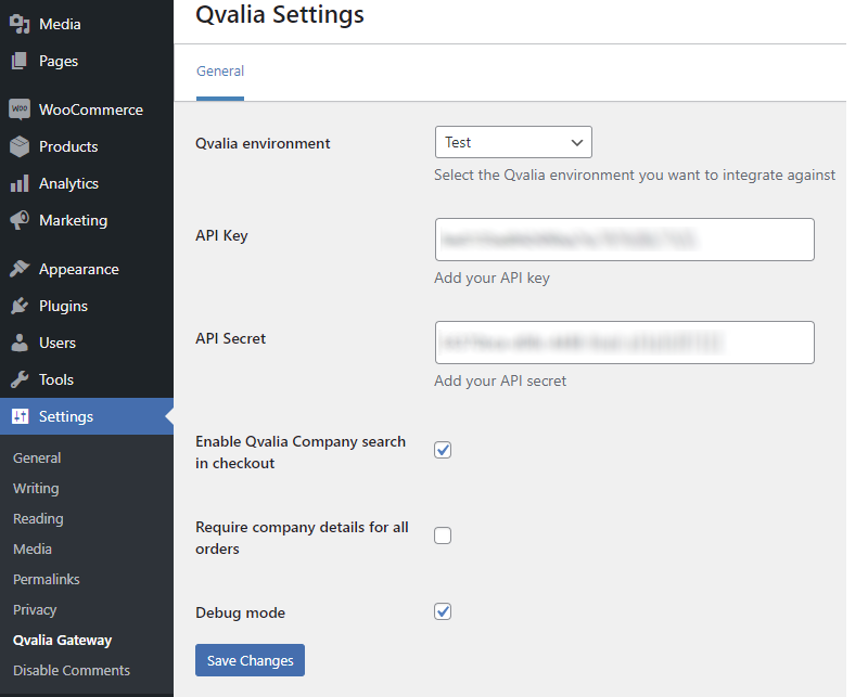
8. Kies welke omgeving u wilt inschakelen.
9. Voer de API-sleutel en de geheime API-sleutel in. Je sleutels vind je op het Qvalia-platform onder Bedrijfsinstellingen > Apps > Widgets.
10. Schakel de optie ‘Qvalia-bedrijfszoekfunctie’ in als u wilt dat uw klanten hun bedrijfsgegevens (naam, adres en registratienummer) kunnen opzoeken om het afrekenen te vereenvoudigen.
11. Selecteer de optie „Bedrijfsgegevens vereist“ als u alleen geregistreerde bedrijven wilt toestaan om via uw website aankopen te doen.
12. De „Debug-modus“ moet in de productieomgeving zijn uitgeschakeld, maar kan tijdens het testen en de kwaliteitscontrole nuttig zijn bij het opsporen van fouten.
13. Klik op ‘Wijzigingen opslaan’.
14. Klaar!
Bij het afrekenen op uw WooCommerce-website kunnen uw B2B-klanten nu gebruikmaken van de optie ‘Betalen met Qvalia’, gegevens invullen via ‘Bedrijf zoeken’ en automatisch gegenereerde en verzonden aankoopfacturen ontvangen. Daarnaast kunnen uw klanten er ook voor kiezen om direct met een creditcard te betalen.