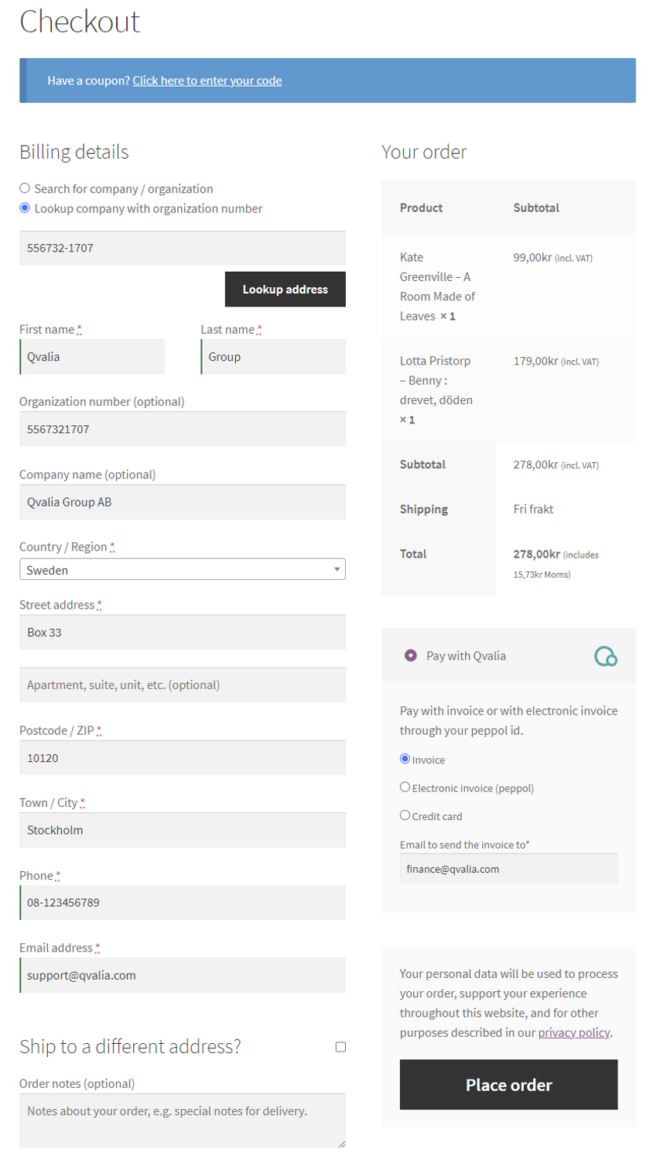
Přidejte platební bránu Qvalia na web WooCommerce
Požadavky:
- WordPress (doporučujeme verzi 5.8 nebo vyšší)
- WooCommerce 4.8 (nebo vyšší)
- Účet Qvalia s předplatným Autobilling
- Soubor widgetu platební brány Qvalia
Chcete-li aktivovat platební bránu Qvalia, musíte si na platformě Qvalia vytvořit widget v části Nastavení společnosti > Aplikace > Widgety. Pro každý web WooCommerce potřebujete samostatný widget platební brány. Postupujte podle těchto pokynů a nainstalujte platební bránu Qvalia na svůj web WooCommerce:
1. Nainstalujte plugin Qvalia Payment Gateway do svého prostředí WordPress přidáním ZIP archivu do adresáře pluginů nebo stažením z rozšíření WooCommerce.
2. V administraci WordPress (wp-admin) přejděte do sekce „Pluginy“ a aktivujte plugin „WooCommerce Qvalia Payment Gateway“.

3. Přejděte do sekce „WooCommerce“ a „Nastavení“. Vyberte záložku „Platby“ a v seznamu povolte Qvalia přepnutím přepínače do polohy zapnuto. Poté klikněte na „Spravovat“ na pravém konci seznamu.
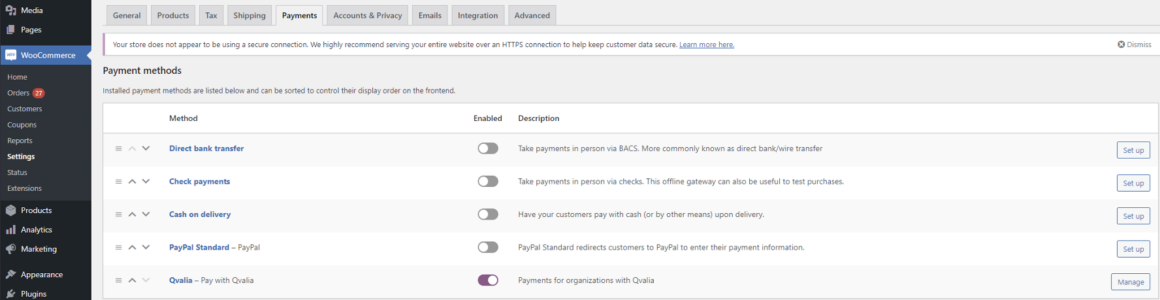
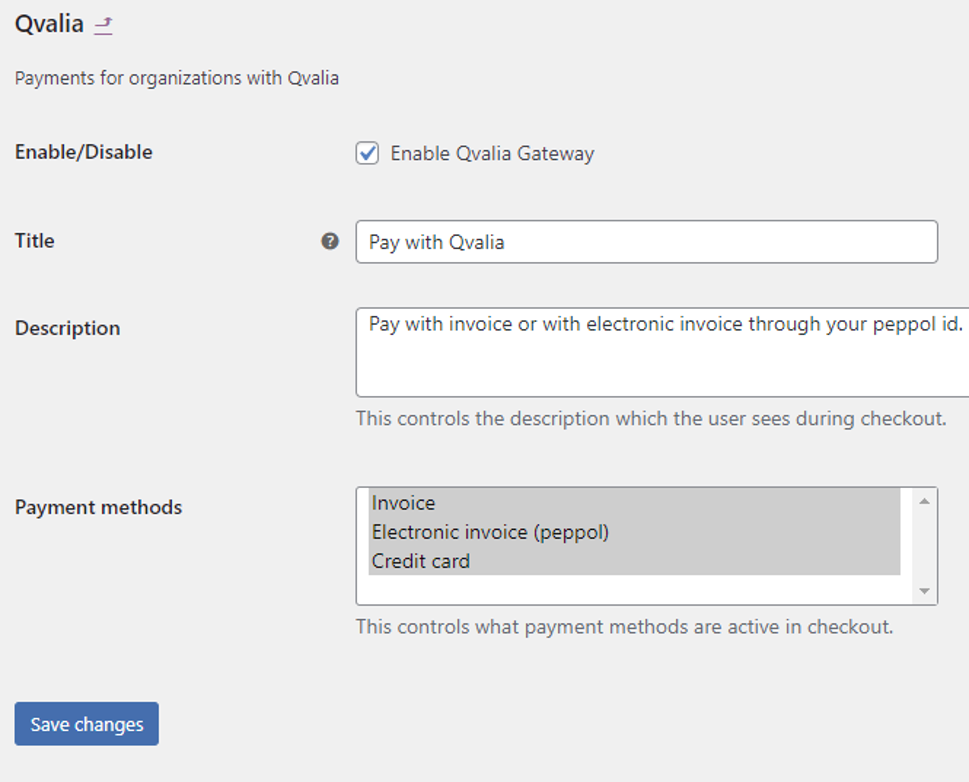
4. Můžete upravit název a popis pluginu, které budou zákazníkům viditelné na vaší stránce pokladny.
5. Aktivujte platební možnosti, které chcete povolit v části „Platební metody“. Platby kreditní kartou jsou zpracovávány pomocí Stripe .
6. Klikněte na „Uložit změny“.
7. Přejděte do „Nastavení“ a „Qvalia Gateway“ a vyberte, které prostředí Qvalia chcete pro svůj web povolit.
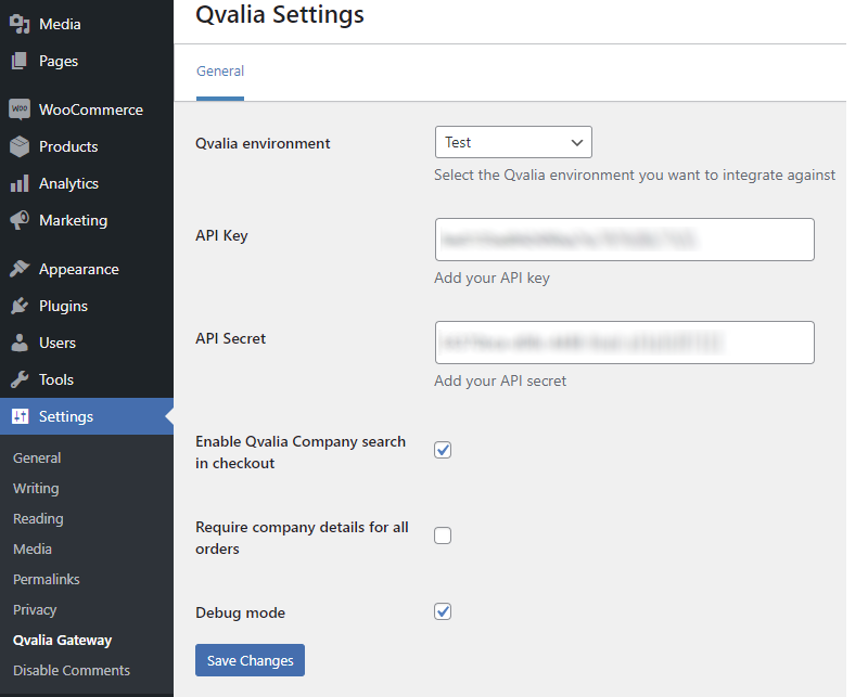
8. Vyberte prostředí, které chcete povolit.
9. Přidejte klíč API a tajný klíč API. Vaše klíče najdete na platformě Qvalia v části Nastavení společnosti > Aplikace > Widgety.
10. Pokud chcete, aby vaši zákazníci mohli vyhledávat informace o své společnosti (název, adresu a registrační číslo) a zjednodušit tak proces platby, povolte možnost „Vyhledávání společnosti Qvalia“.
11. Vyberte možnost „Vyžadovat údaje o společnosti“, pokud chcete, aby na vašem webu mohly nakupovat pouze registrované společnosti.
12. „Debugovací režim“ by měl být v produkčním prostředí vypnutý, ale může být užitečný při testování a kontrole kvality.
13. Klikněte na „Uložit změny“.
14. Hotovo!
Při placení na vašem webu WooCommerce mohou vaši B2B zákazníci nyní využít možnost „Platit s Qvalia“, vyplnit informace pomocí „Vyhledávání společnosti“ a obdržet automaticky vytvořené a distribuované nákupní faktury. Kromě toho mohou vaši zákazníci také zvolit přímou platbu kreditní kartou.