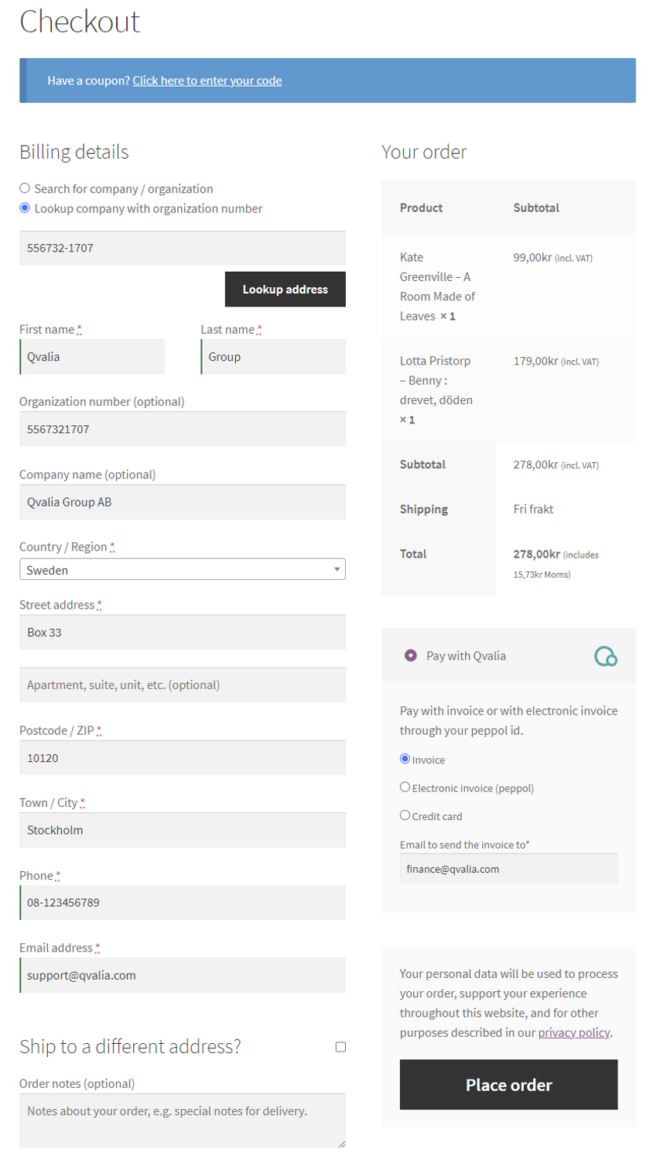
Pridať platobnú bránu Qvalia na webovú stránku WooCommerce
Požiadavky:
- WordPress (odporúčaná verzia 5.8 alebo vyššia)
- WooCommerce 4.8 (alebo vyššia verzia)
- Účet Qvalia s predplatným Autobilling
- Súbor widgetu platobnej brány Qvalia
Ak chcete aktivovať platobnú bránu Qvalia, musíte si na platforme Qvalia vytvoriť widget v časti Nastavenia spoločnosti > Aplikácie > Widgety. Pre každú webovú stránku WooCommerce potrebujete samostatný widget platobnej brány. Postupujte podľa týchto pokynov, aby ste nainštalovali platobnú bránu Qvalia na svoju webovú stránku WooCommerce:
1. Nainštalujte plugin Qvalia Payment Gateway do svojho prostredia WordPress pridaním archívu ZIP do adresára pluginov alebo jeho stiahnutím z rozšírení WooCommerce.
2. V administrácii WordPress (wp-admin) prejdite do sekcie „Pluginy“ a aktivujte plugin „WooCommerce Qvalia Payment Gateway“.

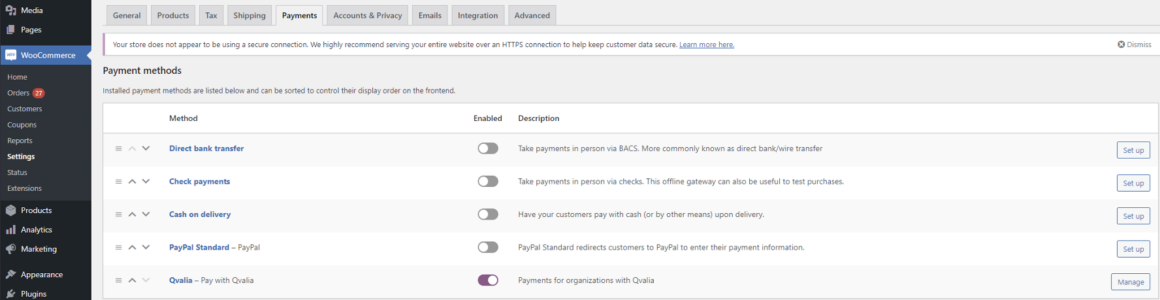
3. Prejdite do „WooCommerce“ a „Nastavenia“. Vyberte kartu „Platby“ a aktivujte Qvalia v zozname prepnutím prepínača do polohy zapnuté. Ďalej kliknite na „Spravovať“ na pravom konci zoznamu.
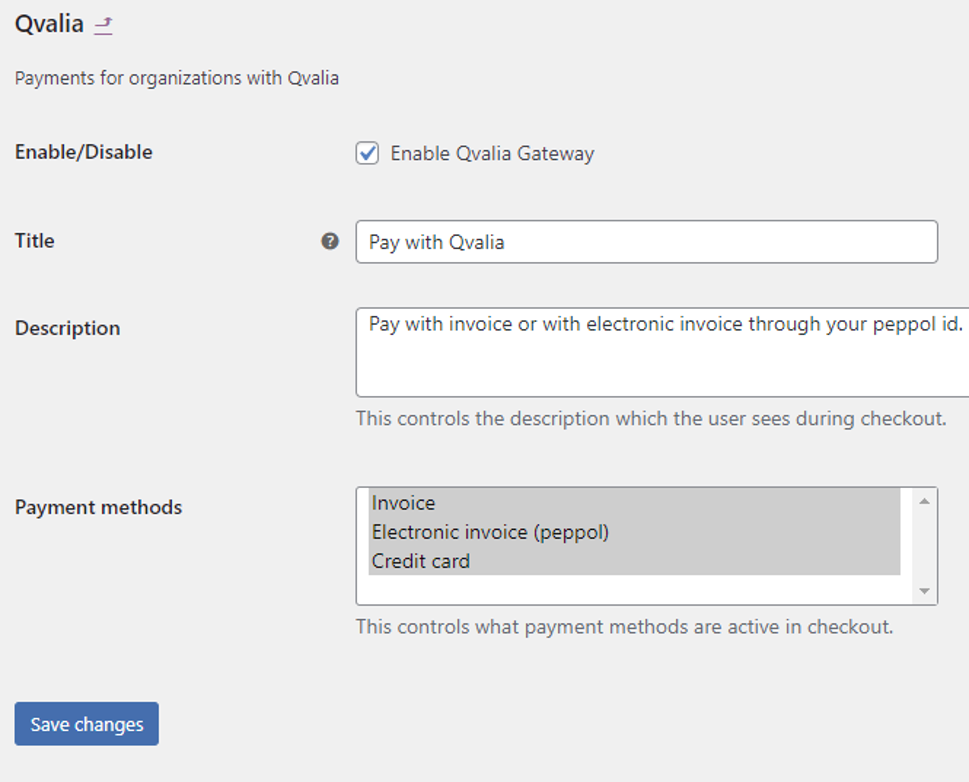
4. Môžete upraviť názov a popis pluginu, ktoré budú viditeľné pre zákazníkov na vašej stránke platby.
5. Aktivujte platobné možnosti, ktoré chcete povoliť v časti „Platobné metódy“. Platby kreditnou kartou sa spracovávajú pomocou Stripe .
6. Kliknite na „Uložiť zmeny“.
7. Prejdite do „Nastavenia“ a „Qvalia Gateway“ a vyberte, ktoré prostredie Qvalia chcete aktivovať pre svoju webovú stránku.
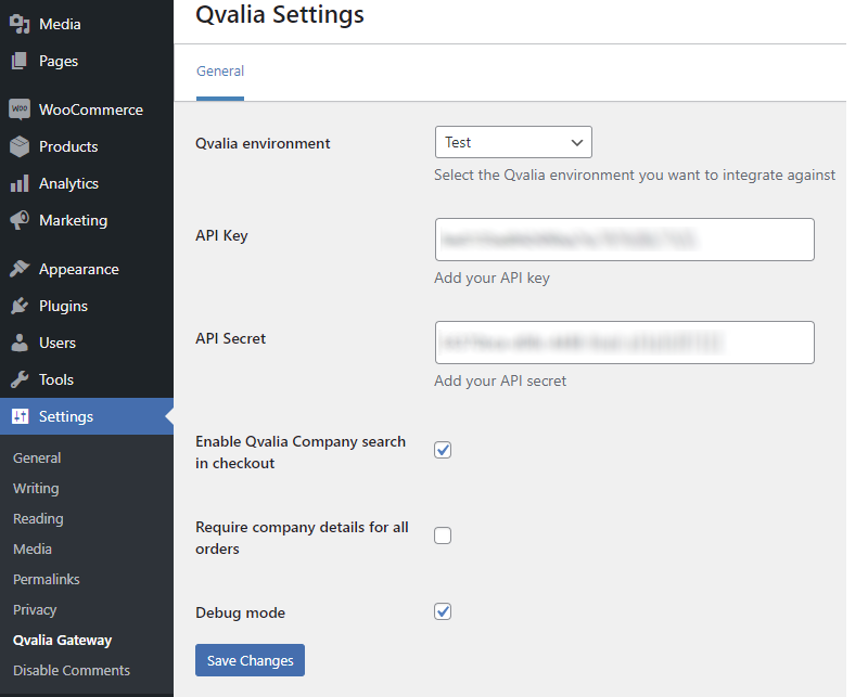
8. Vyberte prostredie, ktoré chcete povoliť.
9. Pridajte kľúč API a tajný kľúč API. Vaše kľúče sa nachádzajú na platforme Qvalia v časti Nastavenia spoločnosti > Aplikácie > Widgety.
10. Ak chcete, aby vaši zákazníci mohli vyhľadávať informácie o svojej spoločnosti (názov, adresu a registračné číslo) a zjednodušiť tak proces platby, aktivujte možnosť „Vyhľadávanie spoločnosti Qvalia“.
11. Ak chcete, aby na vašej webovej stránke mohli nakupovať iba registrované spoločnosti, vyberte možnosť „Vyžadovať údaje o spoločnosti“.
12. „Debugovací režim“ by mal byť vo výrobe vypnutý, ale môže poskytovať cenné informácie pri testovaní a kontrole kvality.
13. Kliknite na „Uložiť zmeny“.
14. Hotovo!
Pri platbe na vašej webovej stránke WooCommerce môžu vaši B2B zákazníci teraz použiť možnosť „Zaplatiť s Qvalia“, vyplniť informácie pomocou „Vyhľadávania spoločnosti“ a automaticky dostávať vytvorené a distribuované nákupné faktúry. Okrem toho si vaši zákazníci môžu zvoliť aj priamu platbu kreditnou kartou.