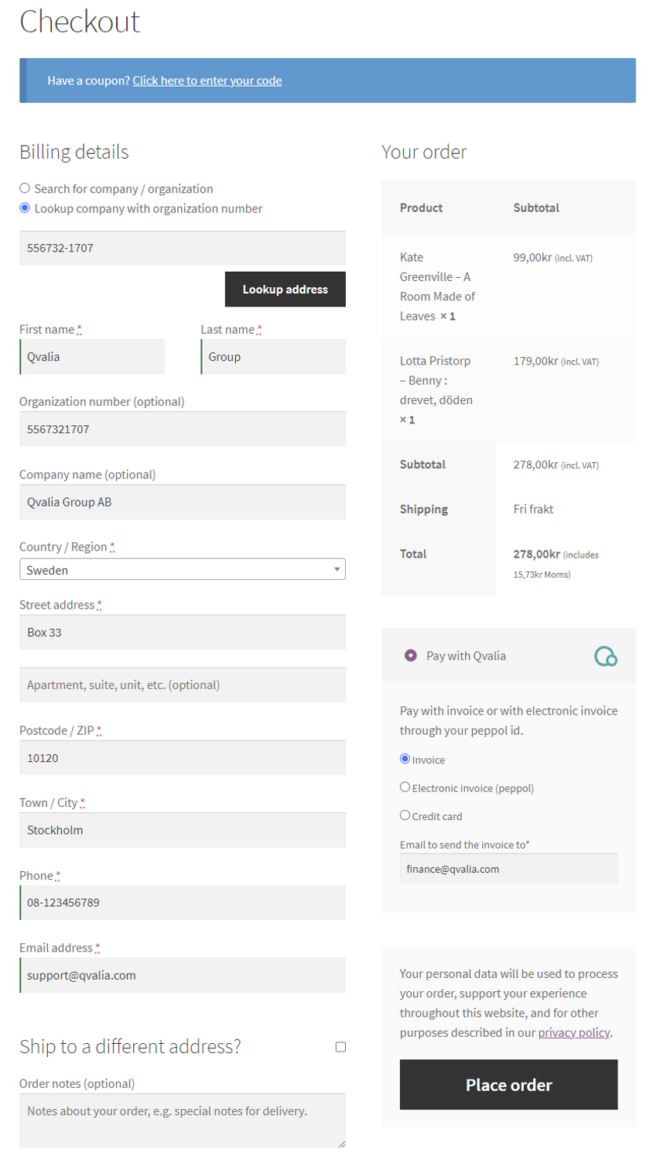
Lisää Qvalia maksunvälittäjä WooCommerce-verkkosivustoon.
Vaatimukset:
- WordPress (versio 5.8 tai uudempi suositellaan)
- WooCommerce 4.8 (tai uudempi)
- Qvalia-tili Autobilling-tilauksella
- Qvalia maksunvälittäjä widget-tiedosto
Ottaaksesi Qvalian maksunvälittäjä käyttöön sinun on luotava widget Qvalia-alustalle kohdassa Yrityksen asetukset > Sovellukset > Widgetit. Tarvitset erillisen maksunvälittäjä widgetin jokaiselle WooCommerce-sivustolle. Seuraa näitä ohjeita asentaaksesi Qvalia maksunvälittäjä WooCommerce-sivustollesi:
1. Asenna Qvalia maksunvälittäjä -laajennus WordPress-ympäristöösi lisäämällä ZIP-arkisto plugins-hakemistoon tai lataamalla se WooCommerce extensions -sivustolta.
2. Vuonna WordPress Admin (wp-admin), siirry "Plugins" osio ja aktivoi "WooCommerce Qvalia maksunvälittäjä" plugin.

3. Siirry kohtaan "WooCommerce" ja "Asetukset". Valitse välilehti "Payments" ja ota Qvalia käyttöön luettelossa vaihtamalla kytkin päälle. Klikkaa seuraavaksi "Manage" (Hallitse) listan oikeassa päässä.
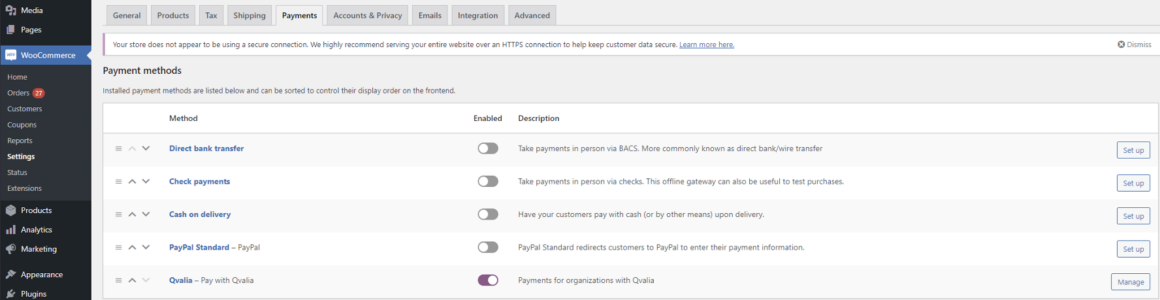
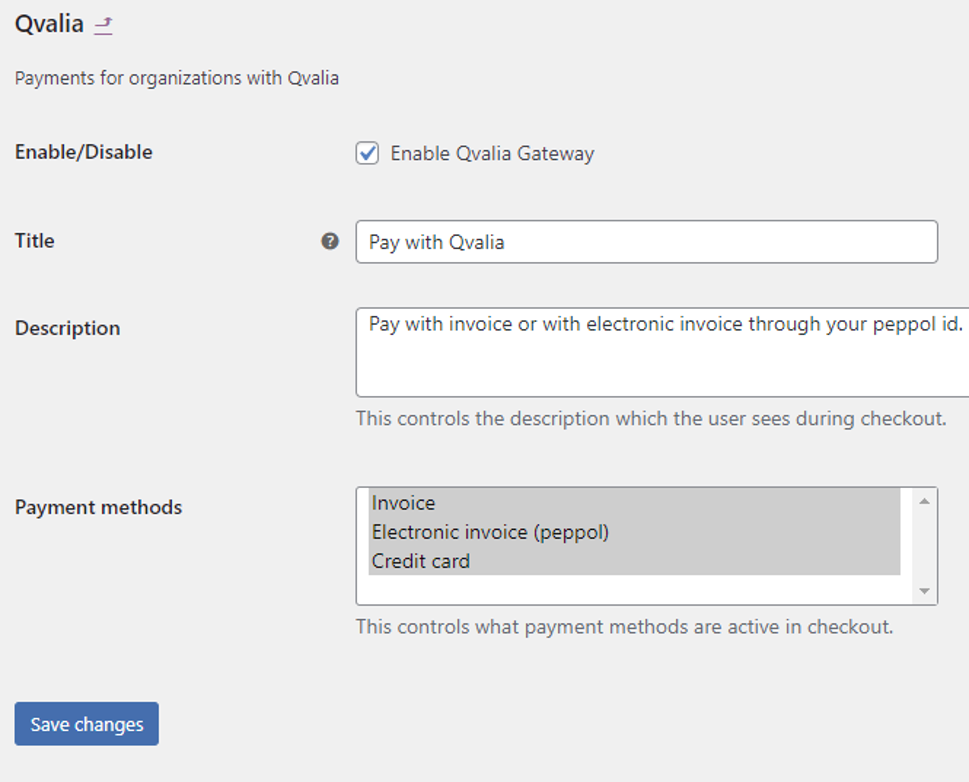
4. Voit muokata lisäosan otsikkoa ja kuvausta, jotka näkyvät asiakkaille kassasivulla.
5. Aktivoi haluamasi maksutavat kohdassa "Maksutavat". Luottokorttimaksut käsitellään Stripe -tekniikalla.
6. Napsauta "Tallenna muutokset".
7. Siirry kohtaan "Asetukset" ja "Qvalia Gateway" ja valitse, minkä Qvalia-ympäristön haluat ottaa käyttöön verkkosivustollesi.
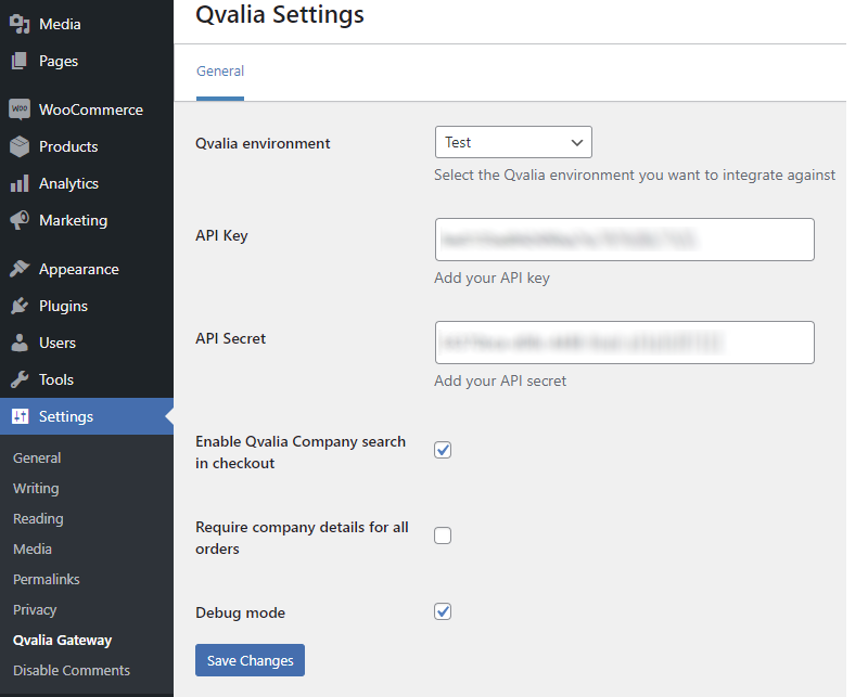
8. Valitse ympäristö, jonka haluat ottaa käyttöön.
9. Lisää API-avain ja salainen API-avain. Avaimet ovat Qvalia-alustalla kohdassa Yrityksen asetukset > Sovellukset > Widgetit.
10. Ota käyttöön "Qvalia-yhtiöhaku" -vaihtoehto, jos haluat, että asiakkaasi voivat hakea yrityksensä tiedot (nimi, osoite ja rekisterinumero), jotta kassalle pääseminen olisi helpompaa.
11. Valitse vaihtoehto "Vaadi yrityksen tiedot", jos haluat sallia vain rekisteröityjen yritysten ostaa verkkosivustoltasi.
12. Vianmääritystilan pitäisi olla pois päältä tuotannossa, mutta se voi tarjota arvokasta vianmääritystä testauksen ja laadunvarmistuksen aikana.
13. Napsauta "Tallenna muutokset".
14. Valmis!
WooCommerce-sivuston kassalla B2B-asiakkaasi voivat nyt käyttää "Pay with Qvalia" -vaihtoehtoa, täyttää tiedot "Company lookup" -ohjelmalla ja vastaanottaa automaattisesti luotuja ja jaettuja ostolaskuja. Lisäksi asiakkaasi voivat myös valita maksun suoraan luottokortilla.