Exigences :
- WordPress (version 5.8 ou supérieure recommandée)
- WooCommerce 4.8 (ou supérieur)
- Compte Qvalia avec abonnement Autobilling
- Fichier du plugin de paiement Qvalia B2B (passerelle de paiement WooCommerce Qvalia)
Pour activer le paiement B2B de Qvalia, vous devez créer votre widget sur l'plateforme de Qvalia, dans Paramètres de l'entreprise > Applications > Widgets. Vous devez disposer d'un widget de paiement distinct pour chaque site WooCommerce. Suivez ces instructions pour installer le paiement B2B sur votre site WooCommerce :
1. Installez le plugin dans votre environnement WordPress en ajoutant l'archive ZIP dans le répertoire des plugins ou en le téléchargeant depuis la section « Extensions » de WooCommerce.
2. Dans l'administration de WordPress (wp-admin), allez dans la section "Plugins" et activez le plugin "WooCommerce Qvalia Payment Gateway".

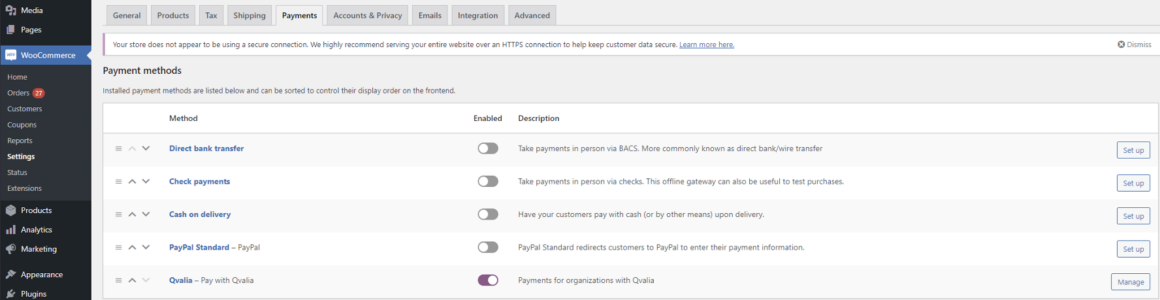
3. Accédez à « WooCommerce », puis à « Paramètres ». Sélectionnez l'onglet « Paiements » et activez Qvalia dans la liste en basculant le bouton sur « Activé ». Cliquez ensuite sur « Gérer » à l'extrémité droite de la liste.
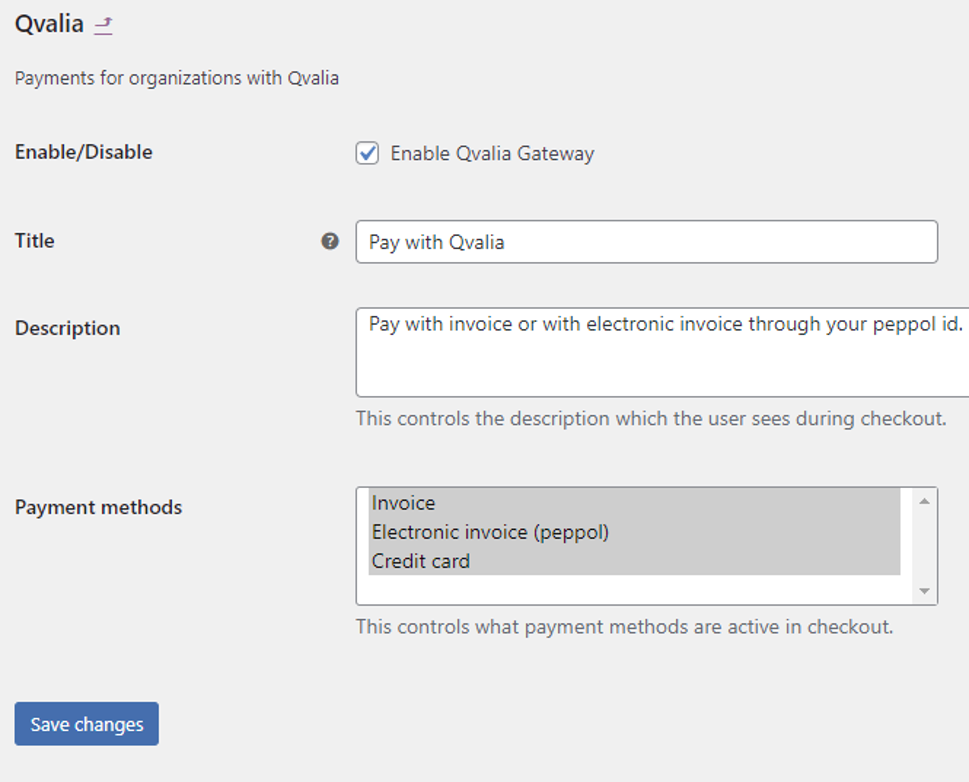
4. Vous pouvez modifier le titre et la description du plugin, qui seront visibles par les clients sur votre page de paiement.
5. Activez les options de paiement que vous souhaitez activer dans "Méthodes de paiement". Les paiements par carte de crédit sont traités à l'aide de la technologie Stripe .
6. Cliquez sur "Enregistrer les modifications".
7. Allez dans "Settings" et "Qvalia Gateway" et choisissez l'environnement Qvalia que vous voulez activer pour votre site web.
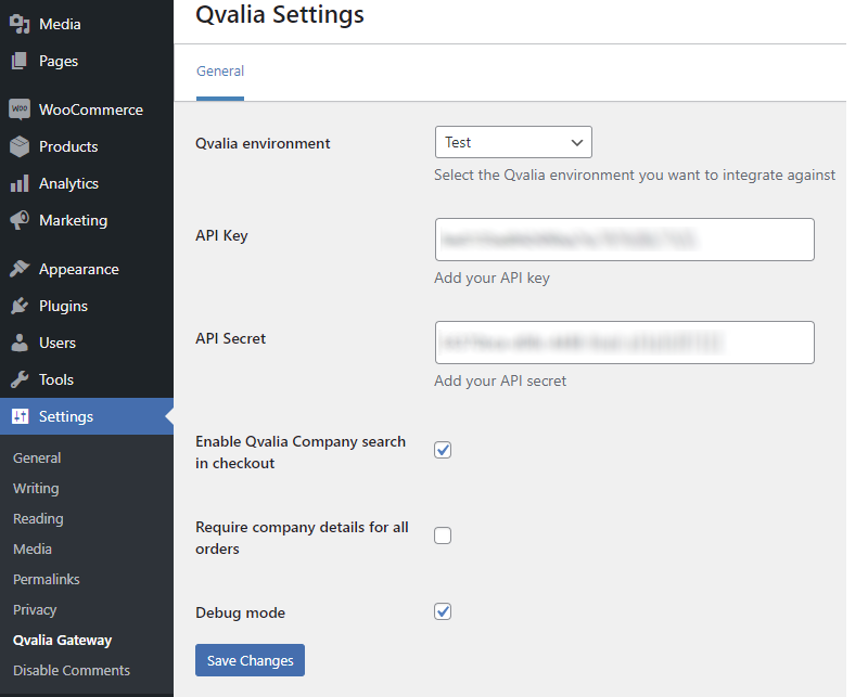
8. Ajoutez la clé API et la clé secrète API. Vos clés se trouvent sur l'plateforme Qvalia, dans Paramètres de l'entreprise > Applications > Widgets.
9. Activez l'option « Recherche d'entreprise Qvalia » si vous souhaitez que vos clients puissent consulter les informations relatives à leur entreprise (nom, adresse et numéro d'enregistrement) afin de simplifier le processus de paiement.
10. Sélectionnez l'option « Exiger les coordonnées de l'entreprise » si vous souhaitez autoriser uniquement les entreprises enregistrées à effectuer des achats sur votre site web.
11. Le « mode débogage » doit être désactivé en production, mais peut s'avérer très utile pour le débogage lors des phases de test et d'assurance qualité.
12. Cliquez sur « Enregistrer les modifications ».
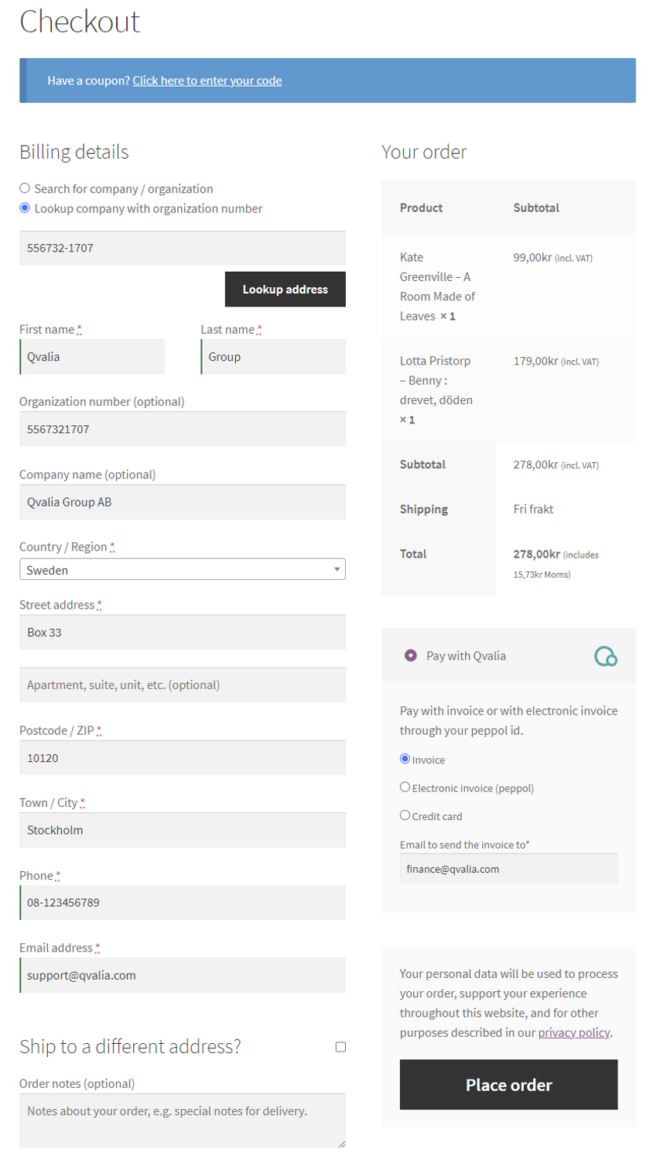
Lors du paiement sur votre site WooCommerce, vos clients B2B peuvent désormais utiliser l'option « Payer avec Qvalia », renseigner leurs informations grâce à la fonction « Recherche d'entreprise » et recevoir une facture via Peppol, par e-mail ou par courrier postal. De plus, vos clients peuvent également choisir de payer directement par carte bancaire.