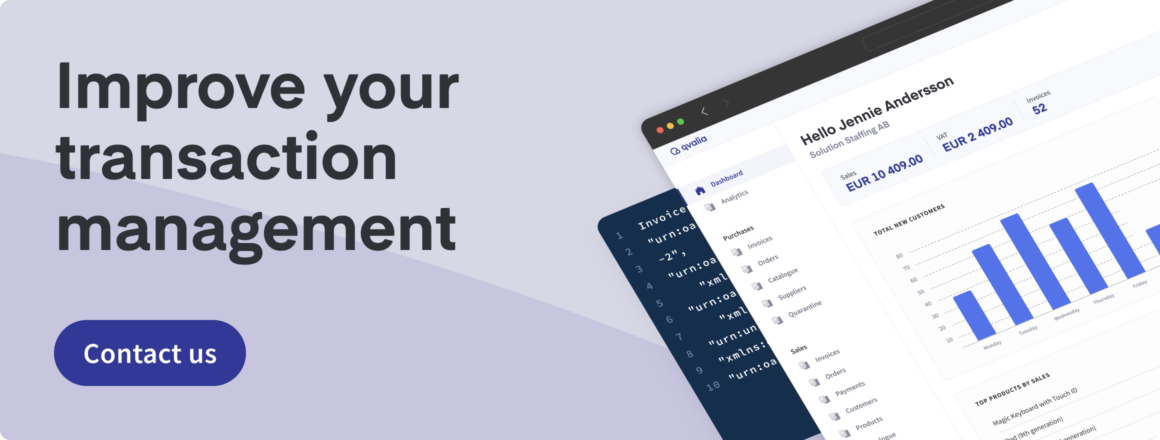
Mit unserer Online-Lösung „Connect“ können Sie in nur wenigen Minuten loslegen und E-Rechnungen sowie andere geschäftliche Nachrichten direkt über unsere Weboberfläche verwalten.
Erstellen Sie Ihr Konto
1. Wählen Sie Ihren Plan.
2. Geben Sie Ihre E-Mail-Adresse ein. Prüfen Sie Ihren Posteingang und klicken Sie auf den Bestätigungslink.
3. Folgen Sie den Anweisungen, um Ihre Geschäfts- und Kontaktdaten einzugeben.
4. Prüfen Sie Ihren Posteingang auf die Bestätigungs-E-Mail.
5. Klicken Sie auf den Link in der E-Mail, um die Registrierung abzuschließen.
6. Wählen Sie ein Passwort und folgen Sie den Anweisungen, um je nach gewähltem Tarif weitere Details einzugeben.
7. Fertig.
Bitte beachten Sie, dass unser Team alle neuen Konten validiert. Normalerweise erhalten Sie Ihre Bestätigungs-E-Mail innerhalb weniger Minuten, aber es kann bis zu 24 Stunden dauern. Wenn Sie Ihre E-Mail nicht erhalten haben, überprüfen Sie Ihren Spam-Ordner. Sehen Sie sich die unten stehenden Anweisungen oder die Videos an, um schnell loszulegen.
Senden Sie Ihre erste elektronische Peppol-Rechnung
1. Klicken Sie im linken Menü unter Verkauf auf Rechnungen
2. Wählen Sie Neue Rechnung erstellen
3. Klicken Sie auf Neuer Kunde
4. Geben Sie den Firmennamen oder die Registrierungsnummer in das Suchfeld ein. Sie können den Kunden auch manuell anlegen (nur für Unternehmen außerhalb der nordischen Länder). Fügen Sie bei Bedarf weitere Informationen hinzu.
5. Wählen Sie Kunde erstellen
6. Fügen Sie Format und Rechnungsadresse hinzu (Peppol ID oder E-Mail) und klicken Sie auf Zur Rechnung hinzufügen. Sie können hier nach Peppol IDs suchen.
7. Fügen Sie Rechnungsinformationen hinzu und klicken Sie auf Zur Rechnung hinzufügen
8. Fügen Sie Rechnungsposten hinzu und klicken Sie auf Hinzufügen. Sie können mehrere Positionen und Felder hinzufügen
9. Fügen Sie einen optionalen Anhang hinzu. Klicken Sie auf Speichern und Prüfen
10. Überprüfen Sie Ihre Rechnung und klicken Sie auf Senden
11. Erledigt!
Elektronische Rechnungen und PDFs von Lieferanten erhalten
Sie müssen ein kostenpflichtiges Abo abschließen, um eingehende Lieferantenrechnungen in Formaten wie Peppol BIS Billing, PDF oder anderen zu verwalten.
Benötigen Sie Hilfe bei der Suche nach der besten Lösung für Ihr Transaktionsmanagement? Kontaktieren Sie uns und lassen Sie sich von Experten beraten.