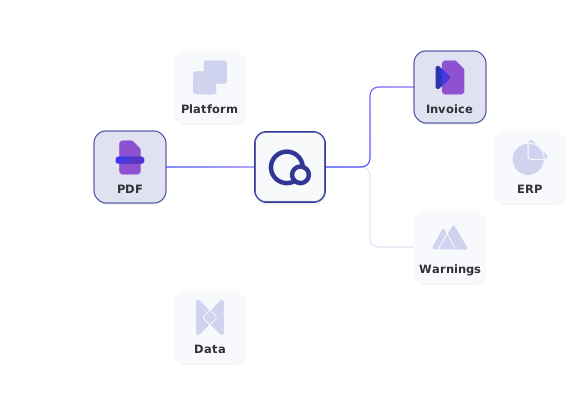
Eingabe
Rechnung als PDF oder XML
Eine Datei pro Anfrage, Base64-kodiert
Ausgabe
Strukturierte Rechnungsdaten
Kopfdaten und Einzelposten
Verarbeitung
Asynchron
Abfrage mit einer Abfrage-ID, höchstens alle 30 Sekunden
Zugang
Sandbox und Produktion
Separat in Rechnung gestellt, ermöglicht durch den Qvalia-Support
Eine Rechnung in zwei Schritten erfassen
Kodieren Sie die Datei mit Base64, senden Sie sie mit der Einstellung „enrichmentTypes“ auf „capture“ und erfassen Sie das Ergebnis anhand der Polling-ID aus der Antwort.
- Eine Rechnungsdatei pro Anfrage, im PDF- oder XML-Format
- Füge die Dateiendung in „fileName“ ein
- Nicht öfter als einmal alle 30 Sekunden abfragen
- Nur das Erfassungsergebnis mit dem Pfad „enrichmentType“ abrufen
● ● ●
Sandbox-Anfrage: Eine Rechnung erfassen
# capture-request.json
{
  "fileName": "invoice.pdf",
  "fileContent": "<Base64-encoded PDF>",
  "enrichmentTypes": "capture"
}

curl -X POST \
"https://api-test.qvalia.com/enrichment/$ACCOUNT_REG_NO/invoice" \
-H "Authorization: $QVALIA_API_KEY" \
-H "Content-Type: application/json" \
-d @capture-request.json

# Collect the result with the pollingId
curl "https://api-test.qvalia.com/enrichment/$ACCOUNT_REG_NO/$POLLING_ID/capture" \
-H "Authorization: $QVALIA_API_KEY"
Probieren Sie die Erfassung anhand Ihrer eigenen PDF-Rechnung aus
Laden Sie im kostenlosen Erfassungstest von Qvalia eine PDF-Rechnung mit einer Größe von bis zu 4,5 MB hoch und sehen Sie sich die daraus gewonnenen strukturierten Daten an. Eine Integration ist nicht erforderlich, und falls Sie keine Datei zur Hand haben, steht Ihnen ein Beispielbericht zur Verfügung.
So funktioniert die Rechnungserfassung
Die Erfassung erfolgt asynchron. Sie laden die Datei hoch, Qvalia verarbeitet sie, und Sie können das Ergebnis abrufen, sobald es fertig ist.

Hochladen
Senden Sie pro Anfrage eine PDF- oder XML-Rechnung in Base64-Kodierung an den Rechnungs-Endpunkt.

Erfassen Sie
Qvalia liest das Dokument ein und wandelt die Kopfdaten und Einzelposten in strukturierte Rechnungsdaten um.

Umfrage
Verwenden Sie die Polling-ID. Der Wert 202 bedeutet, dass die Verarbeitung fortgesetzt wird, und der Wert 200 gibt das Ergebnis zurück.

Rezension
Überprüfen Sie die für jedes Dokument zurückgegebenen Fehler und Warnungen, bevor die Daten in Ihrem Prozess weitergeleitet werden.
Endpunkte erfassen
Alle Pfade beziehen sich auf die Basis-URL der Sandbox oder der Produktionsumgebung und sind auf Ihre Kontoregistrierungsnummer beschränkt.
| Anfrage | Endpunkt | Rücksendungen |
| Rechnung hochladen | POST /enrichment/{accountRegNo}/invoice | Umfrage-ID |
| Alle Ergebnisse anzeigen | GET /enrichment/{accountRegNo}/{pollingId} | Status bzw. Ergebnisse nach Typ |
| Das Aufnahmeresultat abrufen | GET /enrichment/{accountRegNo}/{pollingId}/capture | Erfassungsergebnis |
Sandkasten: api-test.qvalia.com. Produktion: api.qvalia.com. „Capture“ ist Teil der Enrichment-API, die separat abgerechnet und vom Qvalia-Support aktiviert wird.
Was bei einer Integration zu beachten ist
Die Erfassung erfolgt außerhalb Ihres Anforderungszyklus. Berücksichtigen Sie diese Punkte, bevor Sie den Betrieb aufnehmen.
- Asynchrone Verarbeitung
Speichern Sie die Abfrage-ID zusammen mit dem Dokument und führen Sie die Abfrage höchstens einmal alle 30 Sekunden durch. - Fehler und Warnungen
Leiten Sie Dokumente mit Fehlern zur manuellen Überprüfung weiter und lassen Sie Warnungen für den Benutzer sichtbar bleiben. - Ratenbegrenzungen
Die Begrenzungen gelten pro Konto für alle Qvalia-APIs. Bei einem 429-Fehler warten Sie bitte die „Retry-After“-Frist ab. - Getrennte Umgebungen:
Führen Sie Tests auf api-test.qvalia.com durch, bevor Sie zu api.qvalia.com wechseln. - Abgelaufene Abfrage-IDs
Ein 404-Fehler bedeutet, dass die Abfrage-ID unbekannt oder abgelaufen ist. Laden Sie das Dokument erneut hoch, falls das Ergebnis noch nicht erfasst wurde.
Wählen Sie Ihren Ausgangspunkt
In der Webanwendung
OCR für Rechnungen
Erfassen Sie PDF-Rechnungen in der Qvalia-Webanwendung, ohne eine Integration einrichten zu müssen.
Buchung und Kontierung
Enrichment-API
Buchungsvorschläge und UNSPSC-Klassifizierung. „Capture“ ist der unterstützende Schritt, der PDF-Rechnungen für beides vorbereitet.
Erste Schritte
API-Schnellstart
Richten Sie den API-Zugriff ein und senden Sie Ihre erste Anfrage – Schritt für Schritt.


Häufig gestellte Fragen zur Rechnungs-OCR-API
Was ist die Invoice-OCR-API?
Eine REST-API, die PDF-Rechnungen in strukturierte Rechnungsdaten umwandelt. Sie wird als Erfassungstyp der Enrichment-API ausgeführt.
Welche Dateien kann ich versenden?
Pro Anfrage eine PDF- oder XML-Rechnung, Base64-kodiert im Feld „fileContent“. Geben Sie die Dateiendung im Feld „fileName“ an.
Was gibt die API zurück?
Strukturierte Rechnungsdaten mit Kopfdaten und Einzelposten sowie Fehler- und Warnmeldungen zum Beleg.
Wie lange dauert die Erfassung?
Die Verarbeitung erfolgt asynchron, daher variiert die Dauer je nach Dokument. Fragen Sie den Ergebnis-Endpunkt höchstens einmal alle 30 Sekunden ab, bis Sie einen 200-Status erhalten.
Inwiefern unterscheidet sich die OCR-API von der Rechnungs-OCR?
Die OCR-Erfassung von Rechnungen erfolgt in der Qvalia-Webanwendung. Die OCR-API ermöglicht Ihrem eigenen System die Erfassung über eine REST-API.
Gibt es eine Sandkiste?
Ja. Verwenden Sie „api-test.qvalia.com“ für Testzwecke und „api.qvalia.com“ im Produktivbetrieb.
Ist die OCR-API in anderen Qvalia-APIs enthalten?
Nein. „Capture“ ist Teil der Enrichment-API, die separat abgerechnet wird. Der Qvalia-Support aktiviert diese Funktion für Ihr Konto.


